



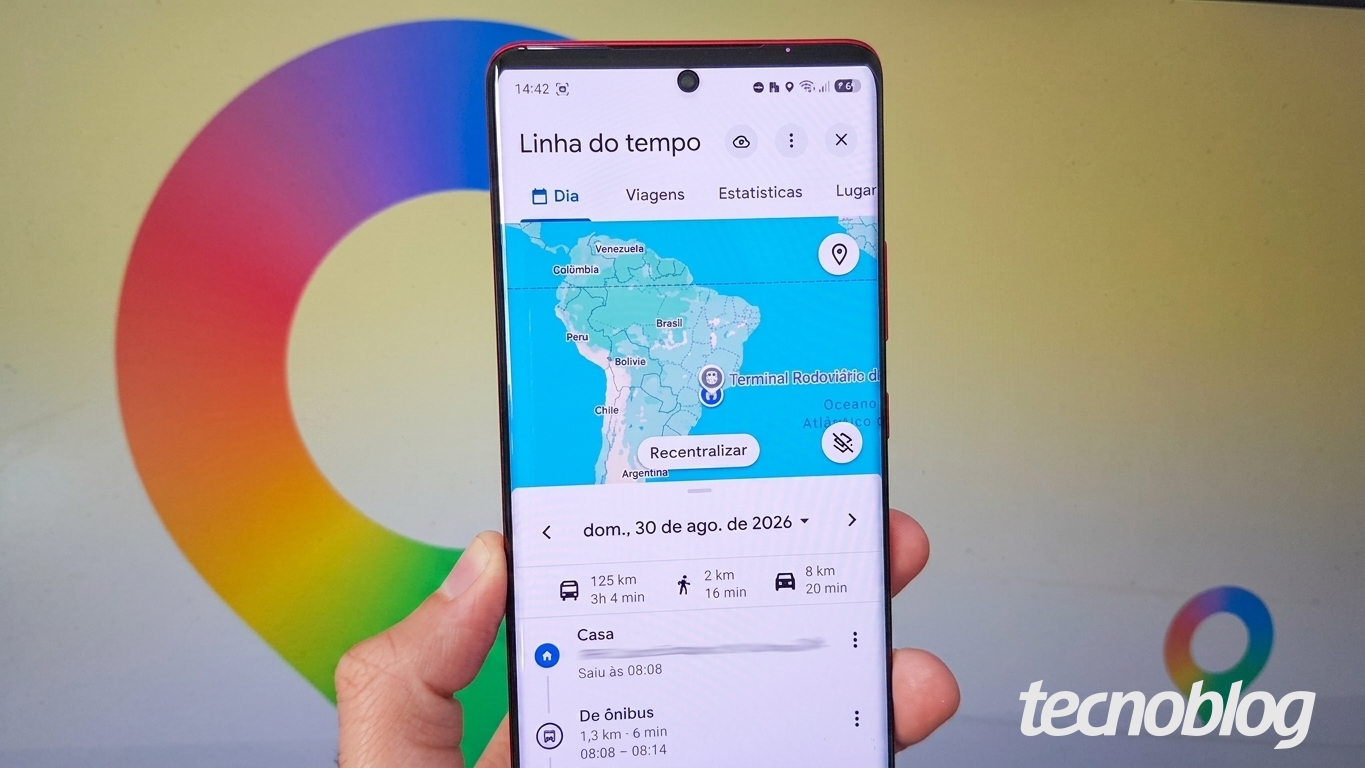
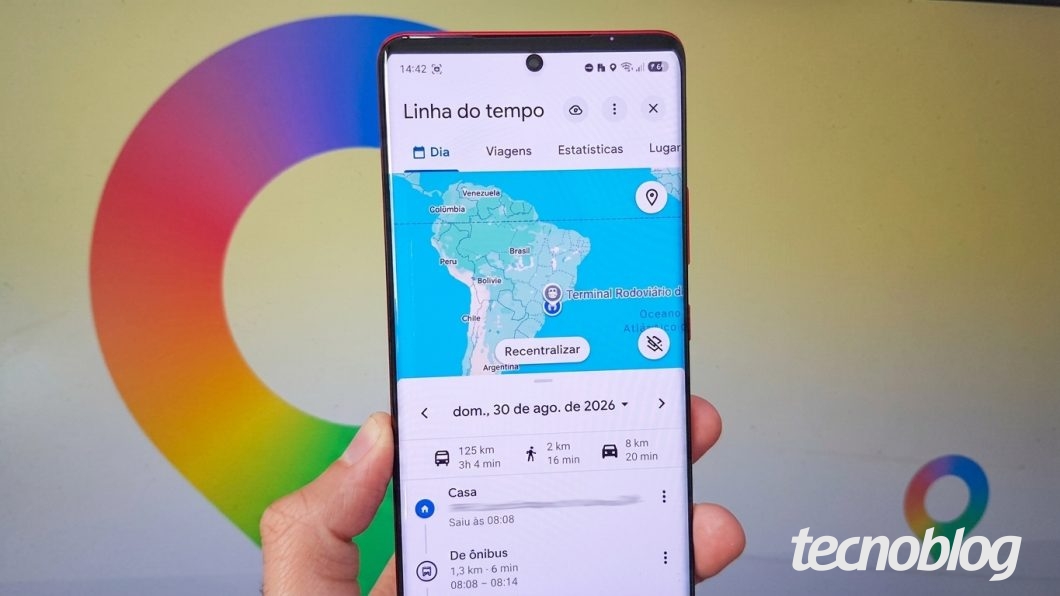
Você sabia que dá para usar o Google Maps para relembrar lugares visitados ou caminhos feitos meses ou até anos atrás? O histórico de localização do aplicativo para celular Android e iPhone permite revisitar trajetos e locais visitados anteriormente em poucos toques.
A função “Sua linha do tempo” utiliza um calendário para encontrar o roteiro de uma viagem em outra cidade ou lembrar de uma pizzaria em que você esteve em um antigo aniversário. Além disso, dá para saber os horários de partida e chegada e até os meios de transportes usados nos trajetos.
A seguir, o Tecnoblog te explica como usar a linha do tempo do Google Maps e revisitar antigos destinos.
Índice
- Como acessar a linha do tempo para ver o histórico de localização
- Como ativar a linha do tempo no Google Maps
- O histórico de localização do Google funciona em tempo real?
- Posso ver o histórico de localização de outra pessoa no Google?
- A linha do tempo funciona para rastrear um celular roubado ou perdido?
Como acessar a linha do tempo para ver o histórico de localização
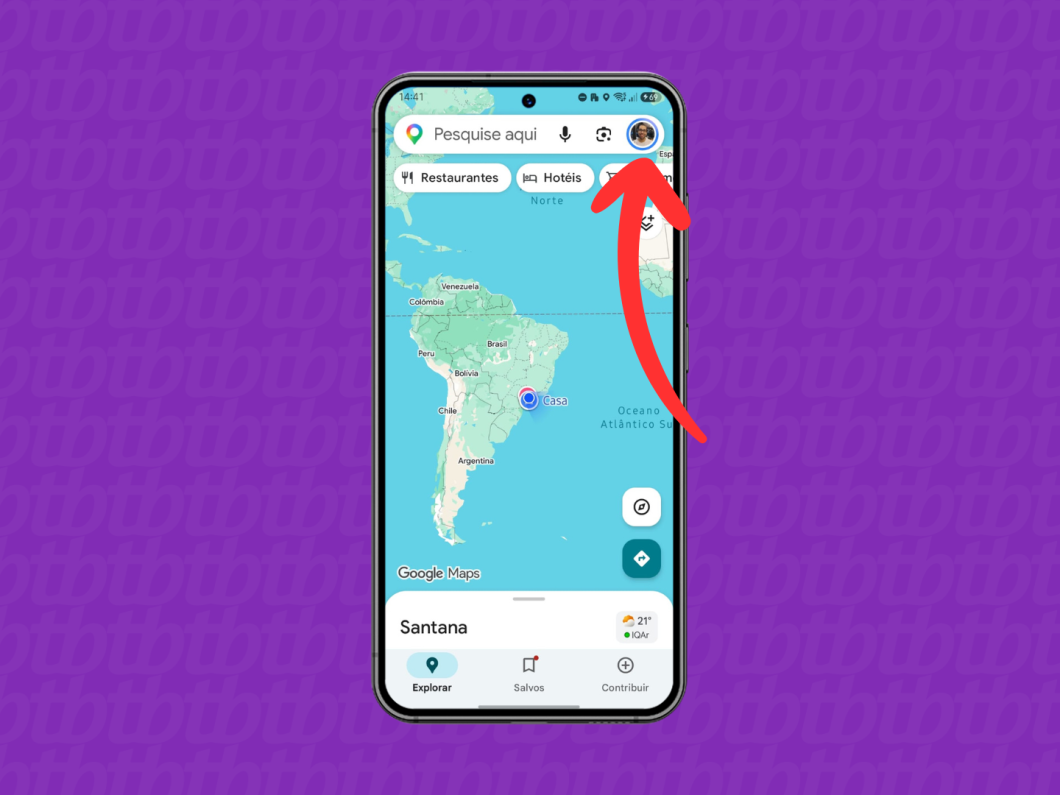
1. Acesse o menu principal do Google Maps
Abra o aplicativo do Google Maps no celular Android ou iPhone e toque na sua foto de perfil, localizada no canto superior direito, para abrir o menu.
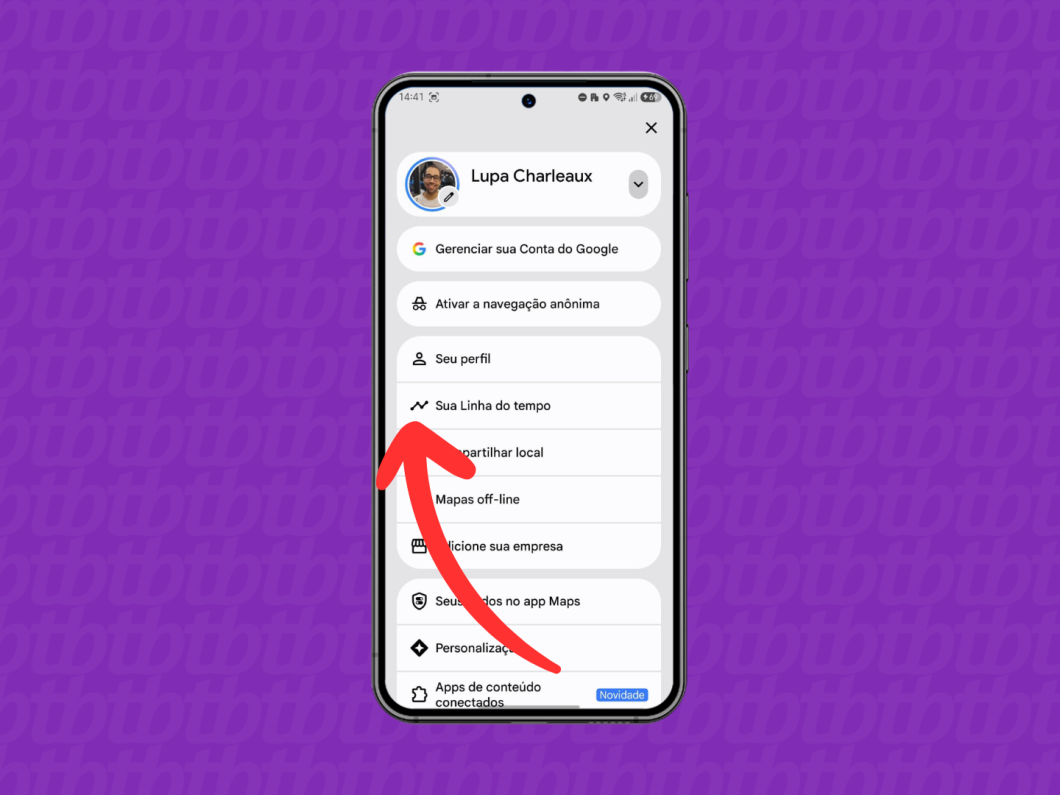
2. Abra o menu “Sua linha do tempo”
No menu principal, toque em “Sua linha do tempo” para visualizar o histórico de localização do celular.
3. Selecione a data no histórico de localização do Google
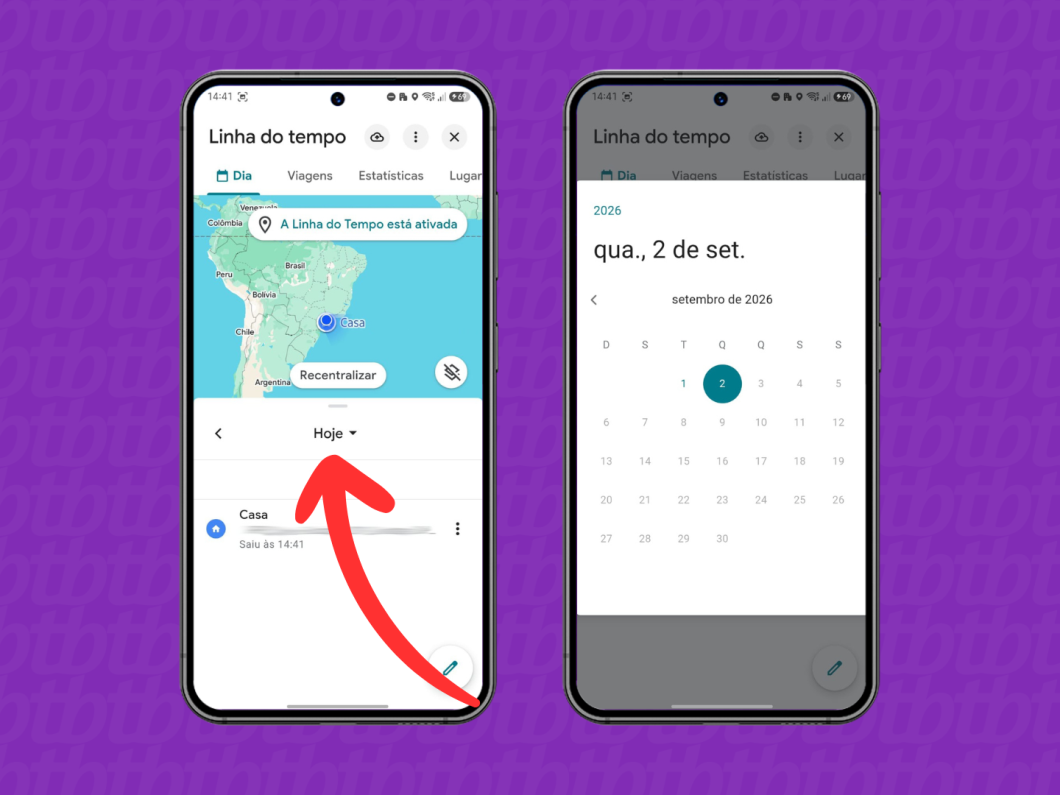
Toque em “Hoje” para abrir um calendário e escolha o dia desejado para filtrar o histórico do Google Maps.
4. Veja os locais visitados no mapa
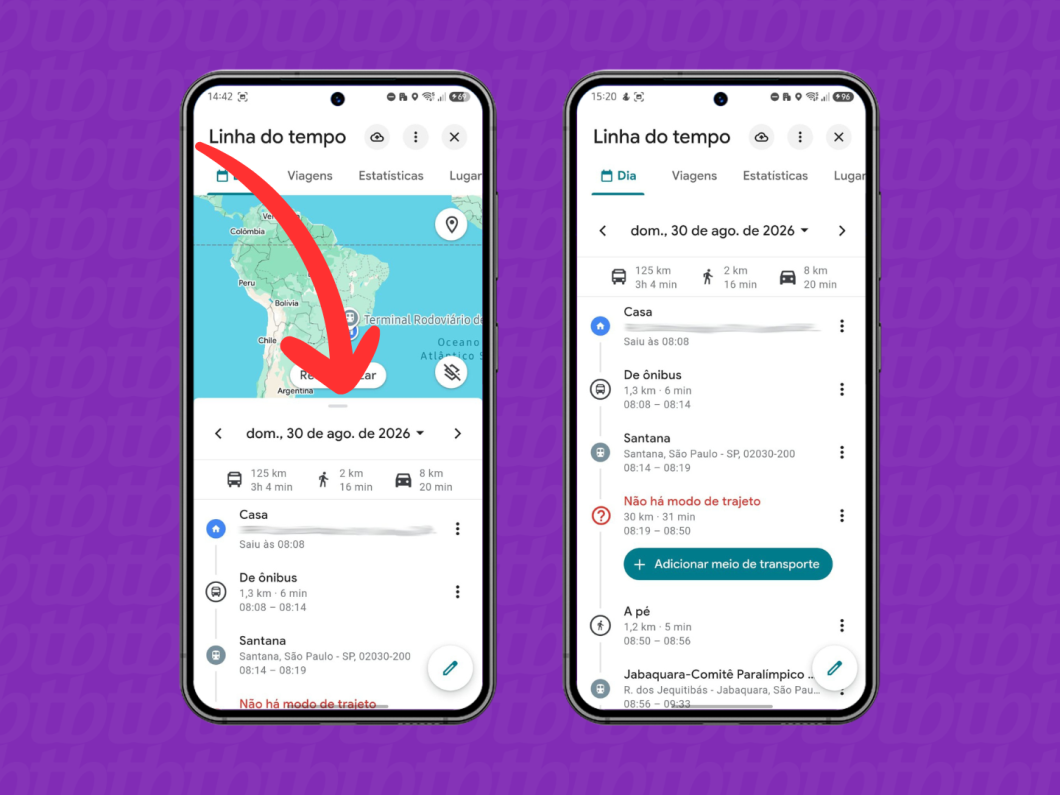
Navegue pela tela para conferir os detalhes, locais e trajetos registrados na linha do tempo do iPhone ou Android na data escolhida.
Como ativar a linha do tempo no Google Maps
Se você não encontrar o histórico de localização, será necessário ativar a linha do tempo do Google ao conceder as permissões de privacidade para o aplicativo. Então, faça o seguinte caminho:
- Abra o Google Maps no celular e toque na sua foto de perfil, no canto superior direito.
- Selecione “Sua linha do tempo”.
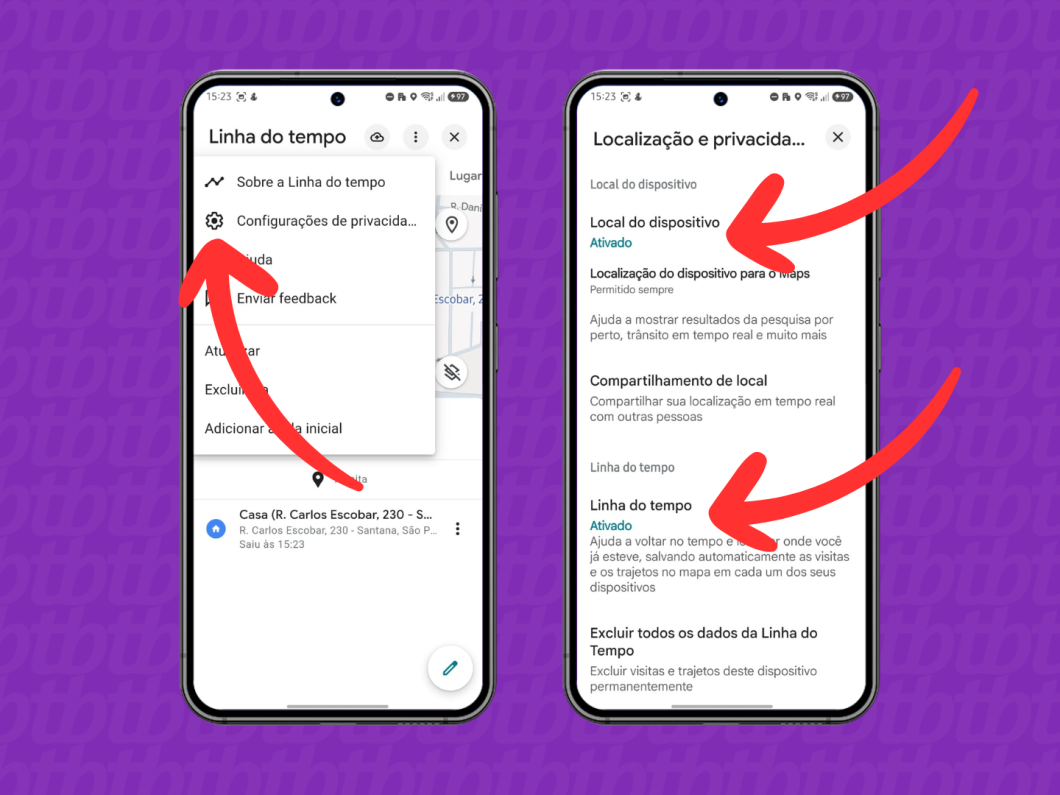
- Toque no menu de três pontos no topo da tela e selecione “Configurações de privacidade”.
- Ative os recursos “Local do dispositivo” e “Linha do tempo” para começar a salvar o histórico do Google Maps.
Importante: para desativar o recurso, refaça os passos e revogue as permissões de “Local do Dispositivo” e “Linha do tempo”.
O histórico de localização do Google funciona em tempo real?
A linha do tempo do Google Maps não atualiza os dados instantaneamente, pois ela grava os pontos de deslocamento em intervalos para montar o histórico de trajetos e locais visitados. O recurso salva coordenadas precisas continuamente, mas sem uma sincronização a cada poucos segundos.
Isso é diferente da localização em tempo real do Google Maps, que cruza sinais de GPS, Wi-Fi e redes móveis para transmitir seu posicionamento ao vivo. Com isso, o compartilhamento de trajeto tem uma precisão contínua para os contatos que te acompanham.
Posso ver o histórico de localização de outra pessoa no Google?
Não é possível ver a timeline do Google Maps de outra pessoa, já que o histórico de localização é privado e vinculado à conta do dono do dispositivo. Apenas a função de compartilhamento direto permite ver a posição de alguém em tempo real, desde que a pessoa autorize o acesso voluntariamente.
A linha do tempo funciona para rastrear um celular roubado ou perdido?
Embora seja possível rastrear um celular pelo Google Maps, o recurso funciona como um registro das rotas feitas pelo aparelho e não atualiza a posição em tempo real. O histórico salva os trajetos periodicamente, dependendo da conexão ativa para enviar os dados mais recentes à nuvem.
Para encontrar um aparelho perdido ou roubado em tempo real, o ideal é usar o Google Localizador do Android ou o aplicativo Buscar do iPhone. Essas ferramentas rastreiam o dispositivo em tempo real, permitindo tocar alarmes, bloquear o sistema ou apagar dados remotamente.
Como ver o histórico de localização pela linha do tempo no Google Maps








COMENTÁRIOS