



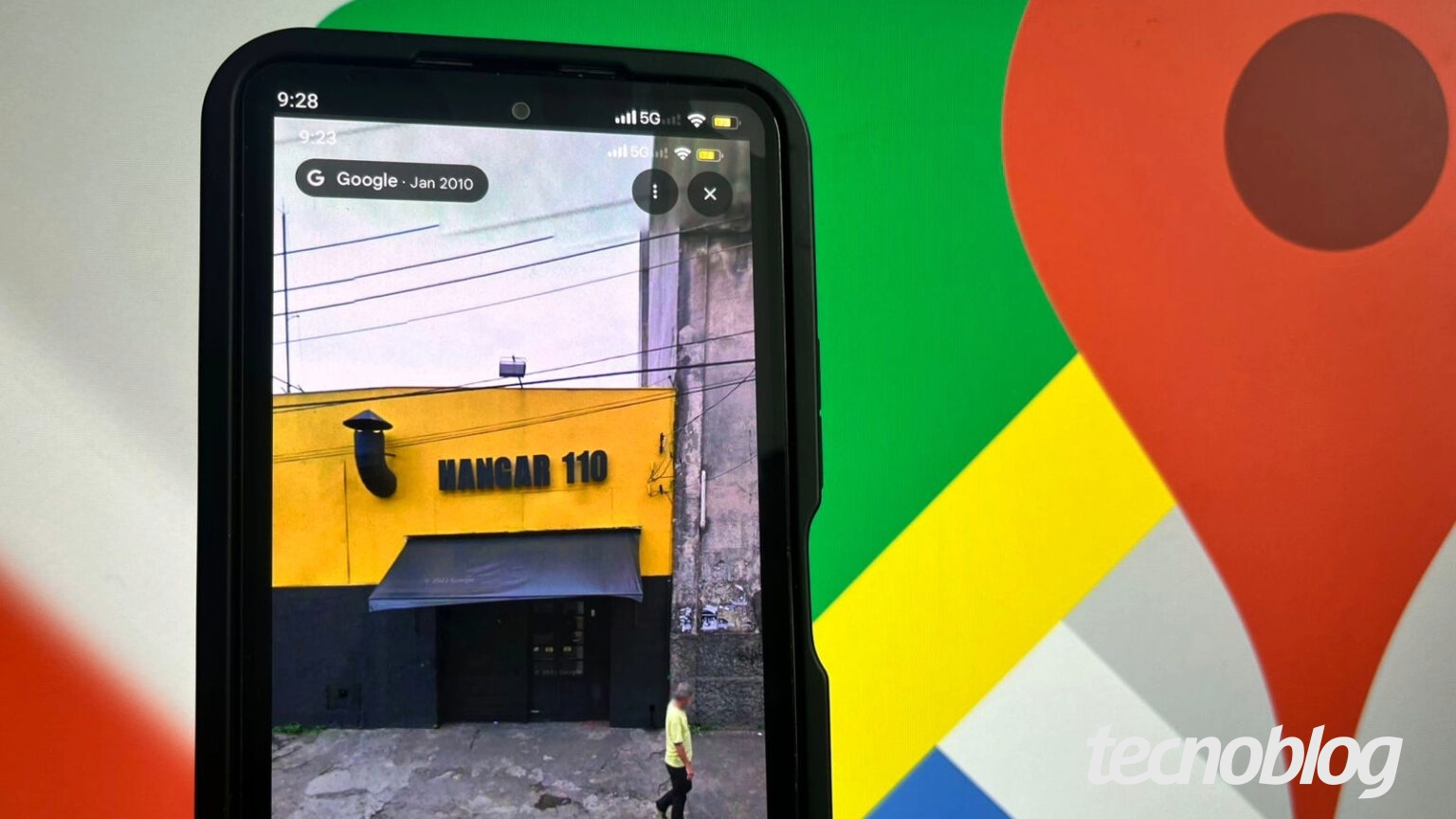

O registro histórico do Google Maps reúne mapeamentos de regiões feitos em diferentes datas. Com ele, você pode ver como era uma região em tempos passados, acompanhando as mudanças até as capturas mais recentes.
Você pode ver imagens antigas no Google Maps pelo celular ao acessar o Street View, tocar no widget com data, e escolher o ano desejado. Pelo PC, basta clicar em “Confira mais datas” e selecionar mapeamentos mais antigos.
Vale mencionar que nem todas as localidades incluem registros históricos: se o Google Maps mapeou o local somente uma vez, você só vai conseguir visualizar imagens do Street View daquele ano.
A seguir, saiba como ver fotos antigas no Google Maps pelo smartphone (Android ou iOS) ou PC.
Índice
Como ver fotos antigas no Google Maps pelo celular
1. Abra o Google Maps e pesquise o endereço desejado
Abra o aplicativo do Google Maps em seu celular (Android ou iOS). Em seguida, use o campo de busca (localizado no topo da tela) para pesquisar o endereço desejado e toque em cima da opção.

2. Entre no modo Street View e toque no widget com data
Toque na foto reduzida do local para entrar no Google Street View. Feito isso, aperte no widget com data (localizado no canto superior esquerdo) para visualizar o Google Maps em anos anteriores.
Dica: se o widget não abrir nenhuma outra janela, experimente movimentar-se no Google Street View e aperte a janela novamente.

3. Selecione a data desejada mapeada pelo Google Maps
Navegue pela seção estilo carrossel para ver imagens antigas do Google Maps. Por fim, toque no ano desejado para ver como era o local na data escolhida.

Como ver imagens antigas no Google Maps pelo PC
1. Entre no site do Google Maps e busque pelo endereço
Abra o navegador de sua preferência e acesse a página google.com/maps. Feito isso, pesquise pelo endereço desejado usando o campo de busca.

2. Vá na miniatura de paisagem para entrar no Street View
Clique na miniatura da paisagem do endereço para entrar no modo Street View.

3. Escolha “Confira mais datas” para ver datas antigas
Clique na opção “Confira mais datas” para mudar a data do Google Maps da região. Caso não encontre a opção, se movimente no modo Street View até que o recurso apareça.

4. Escolha outras datas em que o local foi mapeado
Navegue pela seção para ver ruas antigas no Google Maps. Você então poderá escolher datas antigas em que o Google mapeou o local.

Por que algumas cidades não possuem imagens antigas no Google Maps?
Se o Google Maps mapeou uma região específica apenas uma vez, a opção para ver datas mais antigas não estará disponível, devido à falta de registros históricos. Nesses casos, não será possível usar o Street View do Google para buscar por imagens antigas.
Também há casos em que o Google mapeou o local mais de uma vez, mas precisou excluir registros mais antigos por motivos técnicos ou por questões ligadas à privacidade de pessoas ou estabelecimentos que foram capturadas.
De quanto em quanto tempo o Google Maps atualiza as imagens?
Não existe um prazo determinado para o Google Maps atualizar suas imagens. O serviço do Google costuma fazer novos mapeamentos entre um a três anos em várias regiões do mundo, mas esse intervalo pode variar de acordo com a demanda, viabilidade e cobertura operacional.
Como ver imagens antigas no Google Maps pelo celular ou PC










COMENTÁRIOS