



Resumo
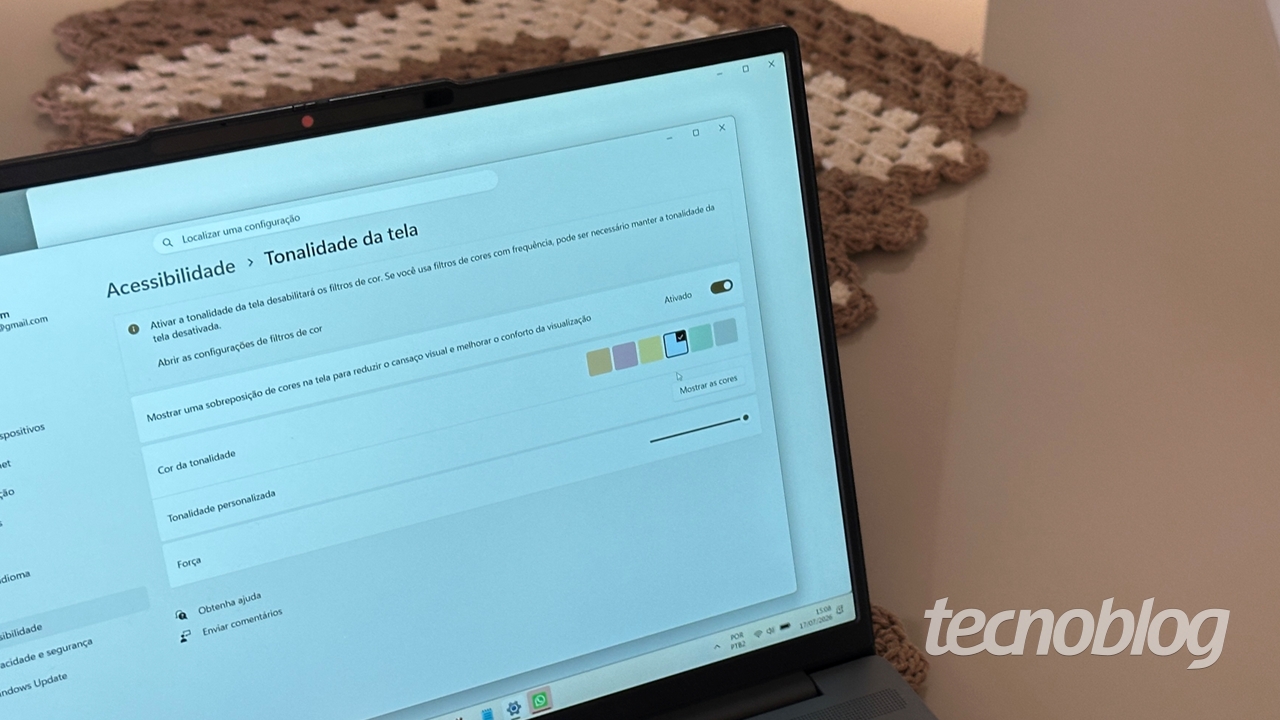
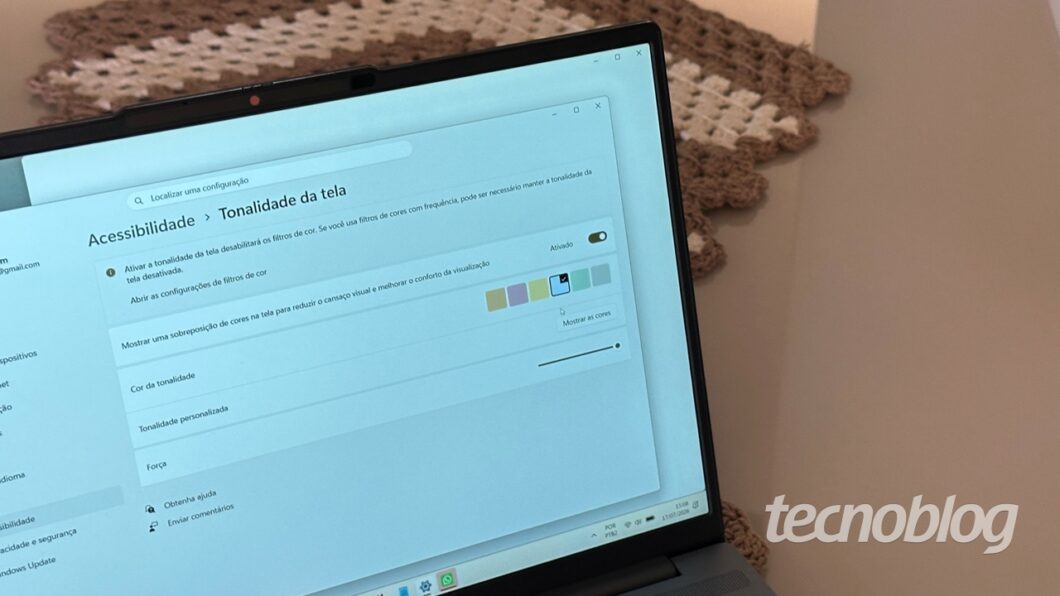
As atualizações de julho do Windows 11 trazem alguns recursos interessantes para o sistema operacional. Um deles é o Tonalidade da Tela (Screen Tint), que deixa o visor com uma aparência azulada ou amarelada, entre outros tons disponíveis.
A novidade tem uma razão para existir. A própria Microsoft explica: “se telas muito brilhantes e saturadas deixam seus olhos cansados ou sensíveis no fim de uma longa sessão, a Tonalidade da Tela pode ajudar”.
Em linhas gerais, estamos falando de um recurso de acessibilidade que pode amenizar a fadiga visual causada por períodos prolongados de uso de telas, também podendo ser útil para pessoas que têm mais sensibilidade à luz.
Para tanto, o que a novidade faz é aplicar a tonalidade escolhida uniformemente em toda a tela, de modo a atenuar o brilho intenso que costuma vir do fundo branco padrão.
Neste ponto, talvez você se pergunte se não seria mais fácil simplesmente reduzir o brilho da tela. Isso pode funcionar para algumas pessoas. Porém, mesmo com o nível de brilho reduzido, o fundo continua branco a ponto de o contraste com um texto preto, por exemplo, ainda poder incomodar.
Além disso, dependendo das circunstâncias, como quando você usa um computador perto de uma janela que recebe muita luz solar, o brilho reduzido pode deixar a tela excessivamente escura, prejudicando a visualização de informações.
Como a função Tonalidade da Tela muda a cor da luz, por assim dizer, o tom implementado pode ser muito menos “agressivo” aos olhos, mesmo que o nível de brilho não seja diminuído.
Convém não confundir o recurso com a função Luz Noturna. Esta faz a tela assumir um tom quente (âmbar) no período noturno ou em um horário que você definir para que seu sono não seja prejudicado se o computador for usado à noite.
Como ativar a Tonalidade da Tela do Windows 11?
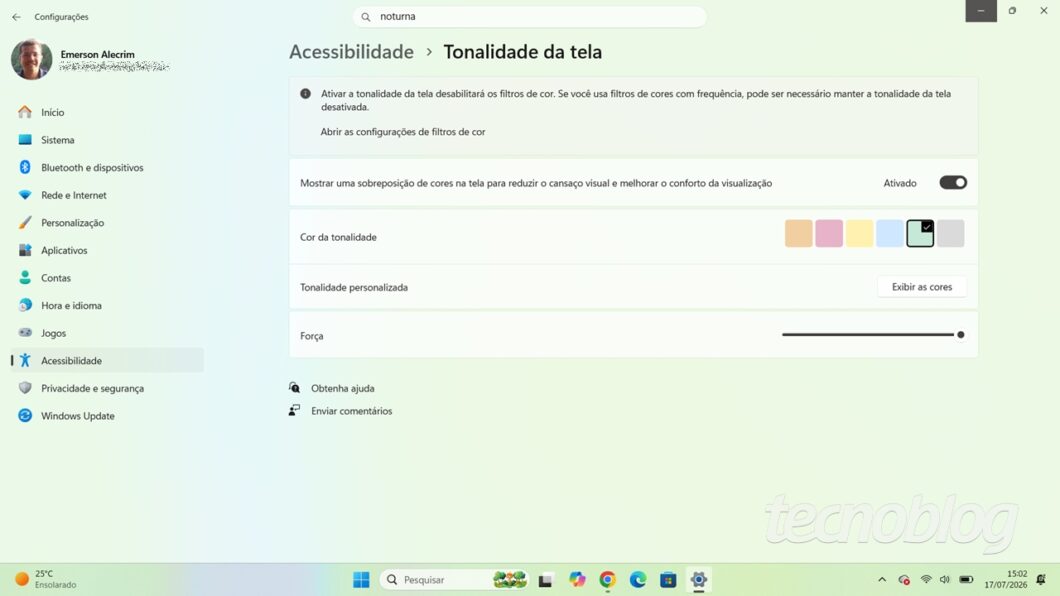
O caminho é este: Menu Iniciar / Configurações / Acessibilidade / Tonalidade da Tela. O recurso é desativado por padrão. Para ativá-lo, clique no botão correspondente no topo do lado direito.
Logo abaixo, escolha um dos tons disponíveis: âmbar, rosa, amarelo, azul, verde e cinza. Você também pode aplicar uma tonalidade personalizada clicando em Exibir as Cores, um botão que aparece mais abaixo.
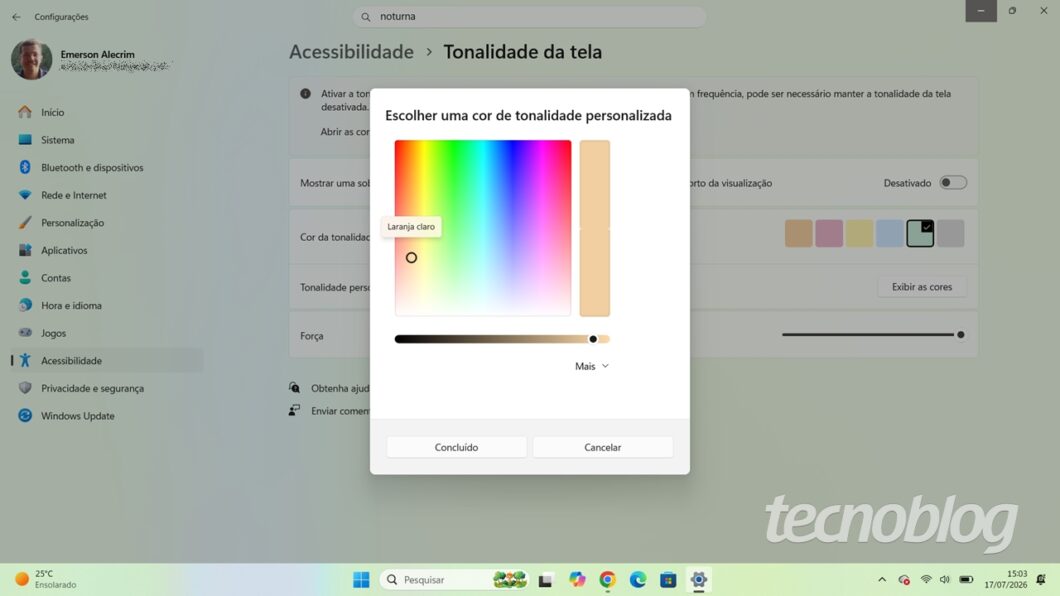
Em Força, você pode determinar a intensidade com a qual a tonalidade escolhida será aplicada.
Fazendo um teste rápido aqui, vi que os tons amarelo e, principalmente, o cinza são os mais confortáveis para mim. Por outro lado, não achei o tom rosa agradável. Vai de cada um, é claro.
Vale reforçar que a Tonalidade da Tela é um dos recursos que estão sendo liberados na versão final do Windows 11 junto com as atualizações de julho de 2026 do sistema. Outro que também está chegando agora é o modo que permite pausar as atualizações via Windows Update por períodos personalizados.
Conheça a Tonalidade da Tela, uma das novas funções do Windows 11





COMENTÁRIOS