


Como ativar o “Modo ladrão” no Android? Saiba ligar a proteção contra roubo
 Por
Por
03/07/2026 - 18h00
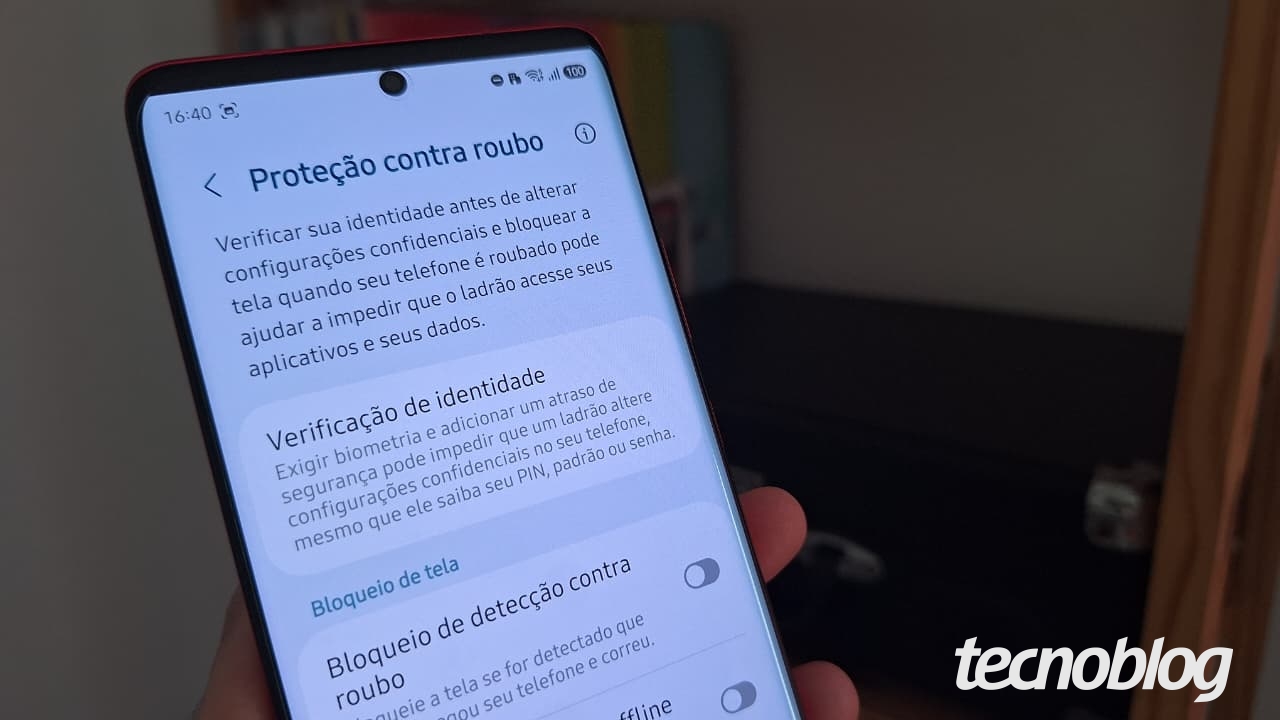
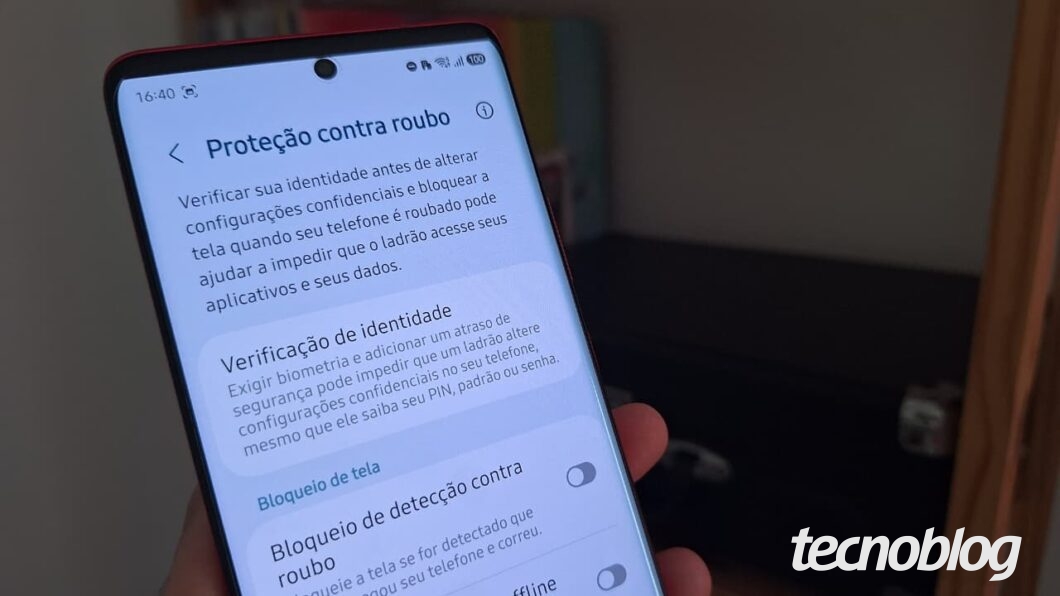
A proteção contra roubo no Android é ativada nas configurações do dispositivo, acessando o menu “Serviços do Google” e habilitando as ferramentas de segurança avançadas. Este recurso, presente em aparelhos da Samsung, Motorola e Xiaomi, usa sensores para detectar movimentos bruscos e bloquear o telefone automaticamente.
Essas funções possibilitam inutilizar o smartphone em situações críticas, bloqueando a tela mesmo quando o aparelho está offline e exigindo biometria para alterações sensíveis. É importante notar que certos recursos dependem do Android 15 ou superior para operar com eficiência.
A seguir, veja o passo a passo para ativar a proteção contra roubo no Android.
Índice
- 1. Abra as configurações do celular Android
- 2. Acesse o menu “Serviços do Google”
- 3. Selecione “Todos os serviços”
- 4. Entre em “Proteção contra roubo”
- 5. Ative as ferramentas de proteção contra roubo
- 6. Force a ativação de ferramentas complementares
- 7. Abra o menu “Bloqueio remoto” do dispositivo
- 8. Ative o bloqueio remoto
- 9. Reinicie o celular
- Para que servem os recursos do “Modo ladrão” no Android?
- Por que não consigo ativar a proteção contra roubo no Android?
- Consigo desativar o “Modo ladrão” do celular Android?
- Existem outras formas de proteger meu celular contra roubo?
Atenção!
Certas funções de proteção contra roubo só estão presentes no Android 15 ou superior. No entanto, é importante ativar todas as funcionalidades disponíveis para ampliar a segurança dos dados do dispositivo.
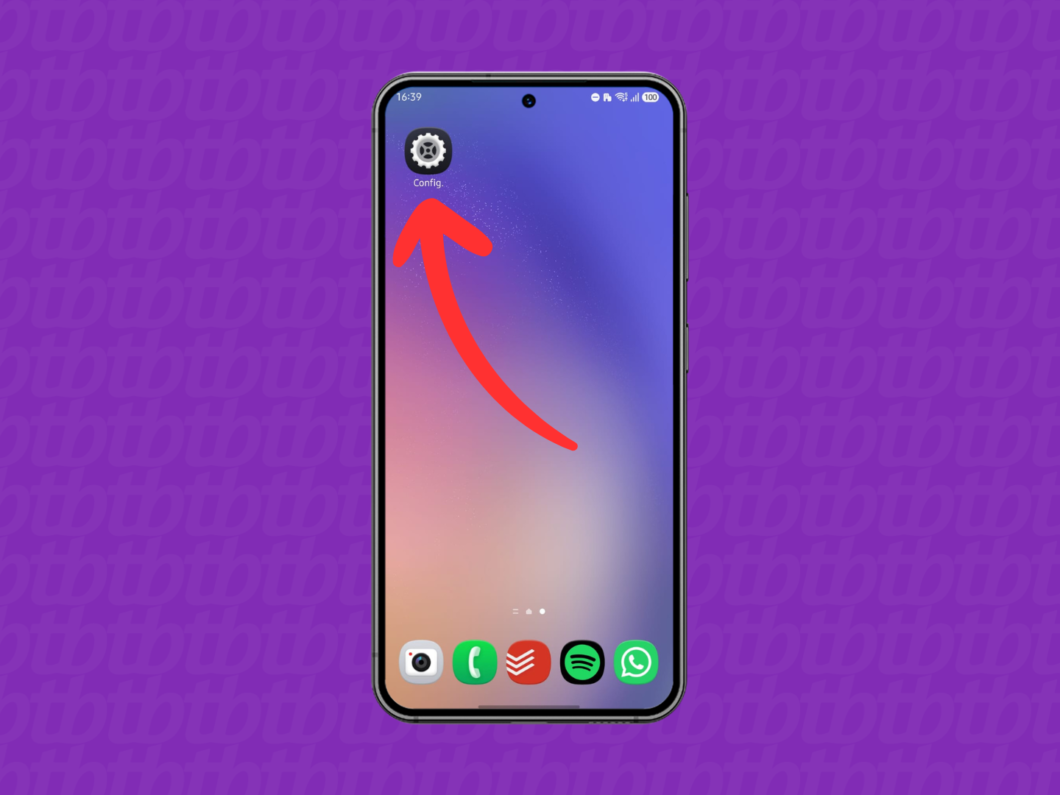
1. Abra as configurações do celular Android
Acesse as configurações do seu celular Android tocando no ícone de engrenagem na tela inicial ou na gaveta de aplicativos, deslizando o dedo na tela de baixo para cima.
Importante: este guia foi feito em um smartphone Samsung, mas o caminho é idêntico em dispositivos de outras marcas com o sistema operacional Android. Haverá apenas algumas pequenas mudanças na interface.
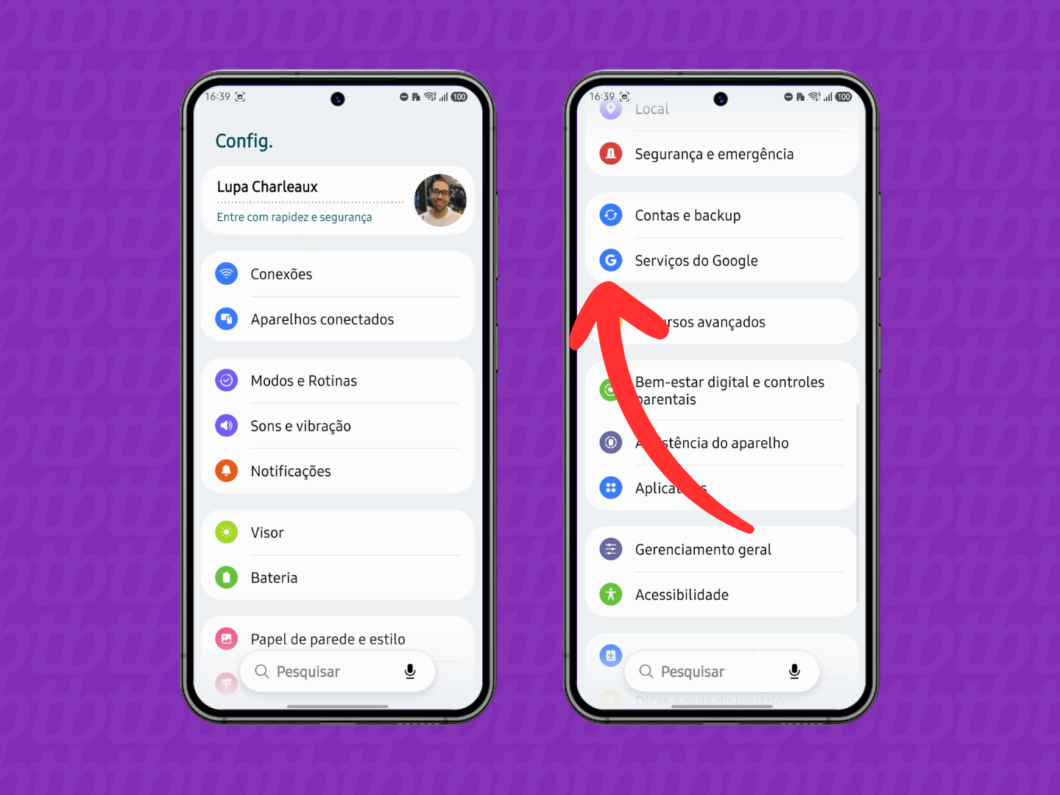
2. Acesse o menu “Serviços do Google”
Navegue pelas configurações até encontrar a opção “Serviços do Google” ou apenas “Google” e toque nela para avançar.
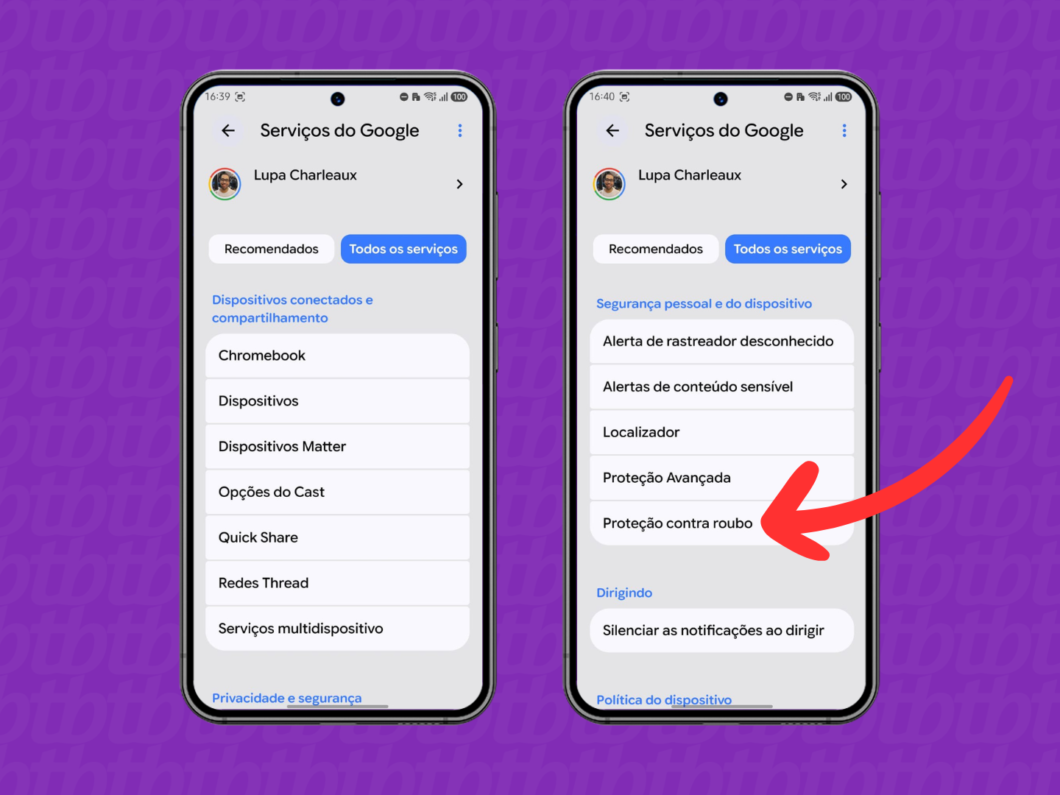
3. Selecione “Todos os serviços”
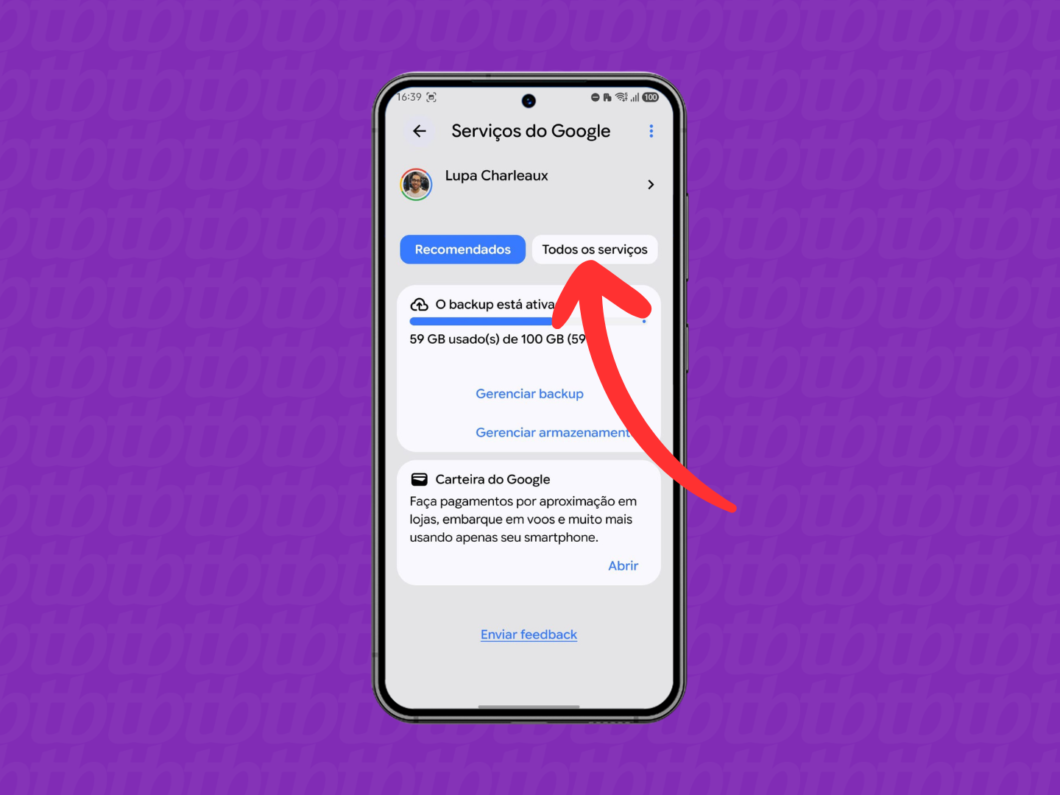
No menu “Serviços do Google”, toque na aba “Todos os serviços” para revelar mais configurações relacionadas à Conta Google.
4. Entre em “Proteção contra roubo”
Desça a página até encontrar a seção “Segurança pessoal e do dispositivo”. Então, toque em “Proteção contra roubo” para acessar a área com ferramentas para impedir que criminosos acessem informações financeiras e pessoais.
5. Ative as ferramentas de proteção contra roubo
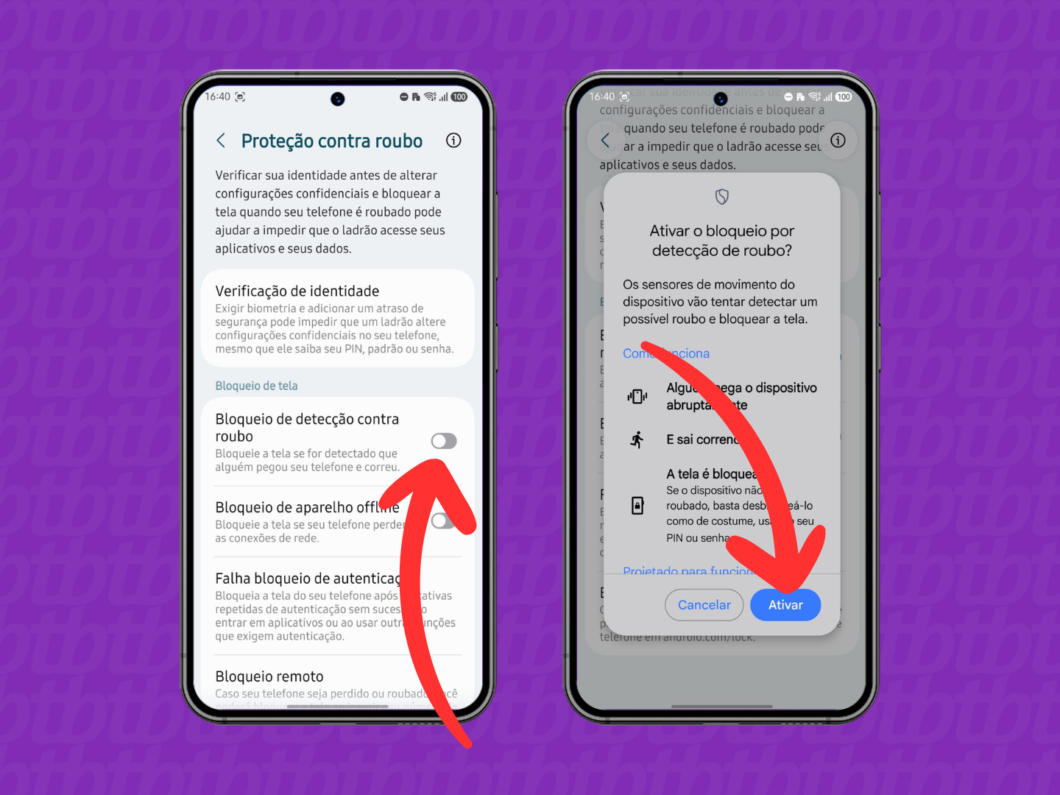
Toque nas chaves de seleção ao lado das opções de travas inteligentes de tela, como “Bloqueio de detecção contra roubo” e “Bloqueio de aparelho”. Na janela pop-up, leia as informações sobre cada funcionalidade e, em seguida, toque em “Ativar”.
6. Force a ativação de ferramentas complementares
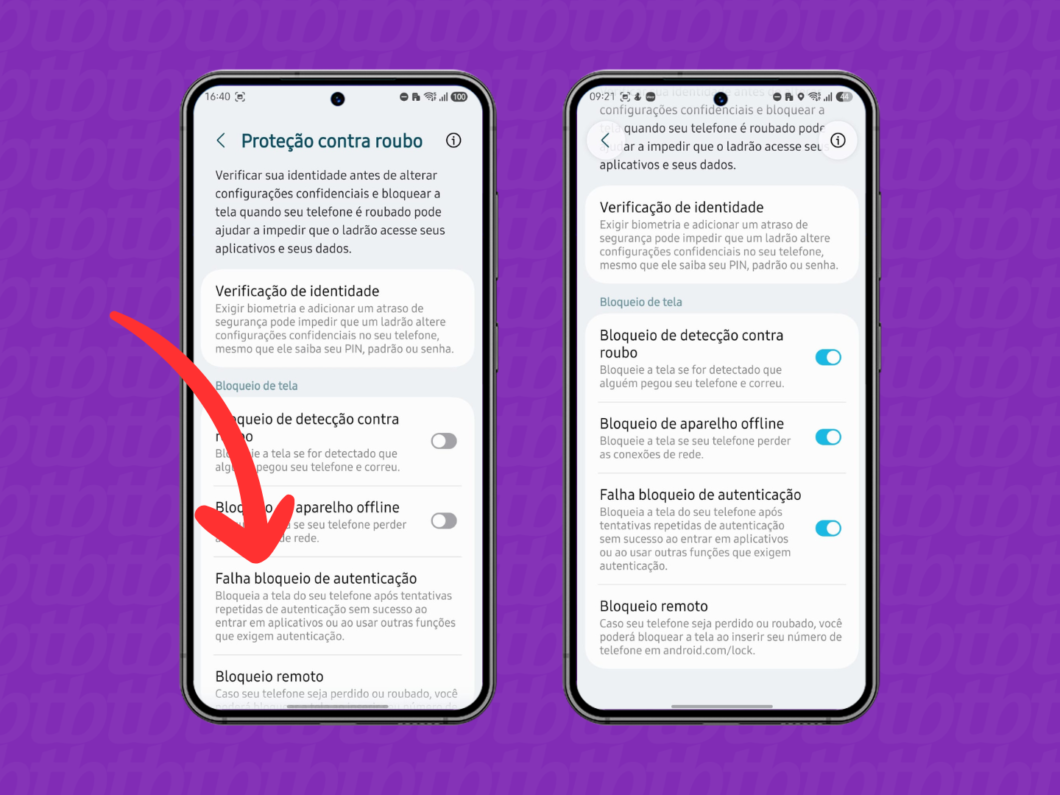
Caso algum dos recursos de defesa não exiba a chave de ativação, toque sobre o título da função para habilitar automaticamente a proteção extra do dispositivo.
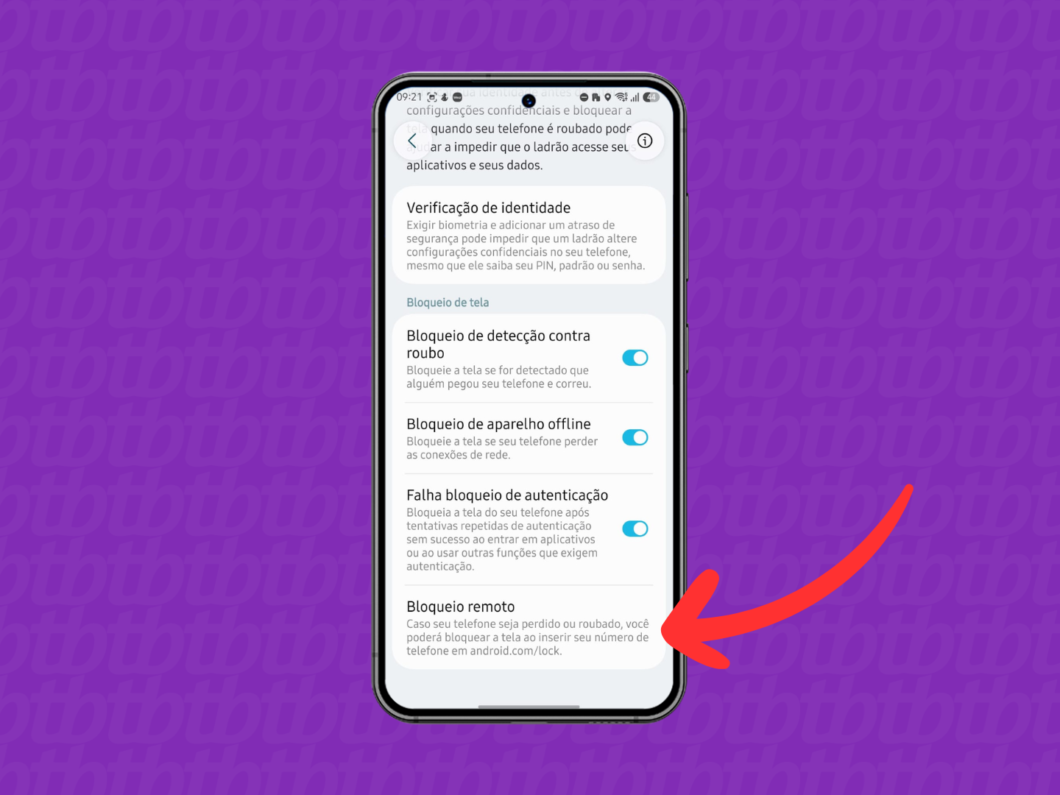
7. Abra o menu “Bloqueio remoto” do dispositivo
Após ativar os recursos de segurança anteriores, toque em cima da opção “Bloqueio remoto” para abrir um menu de configuração especial.
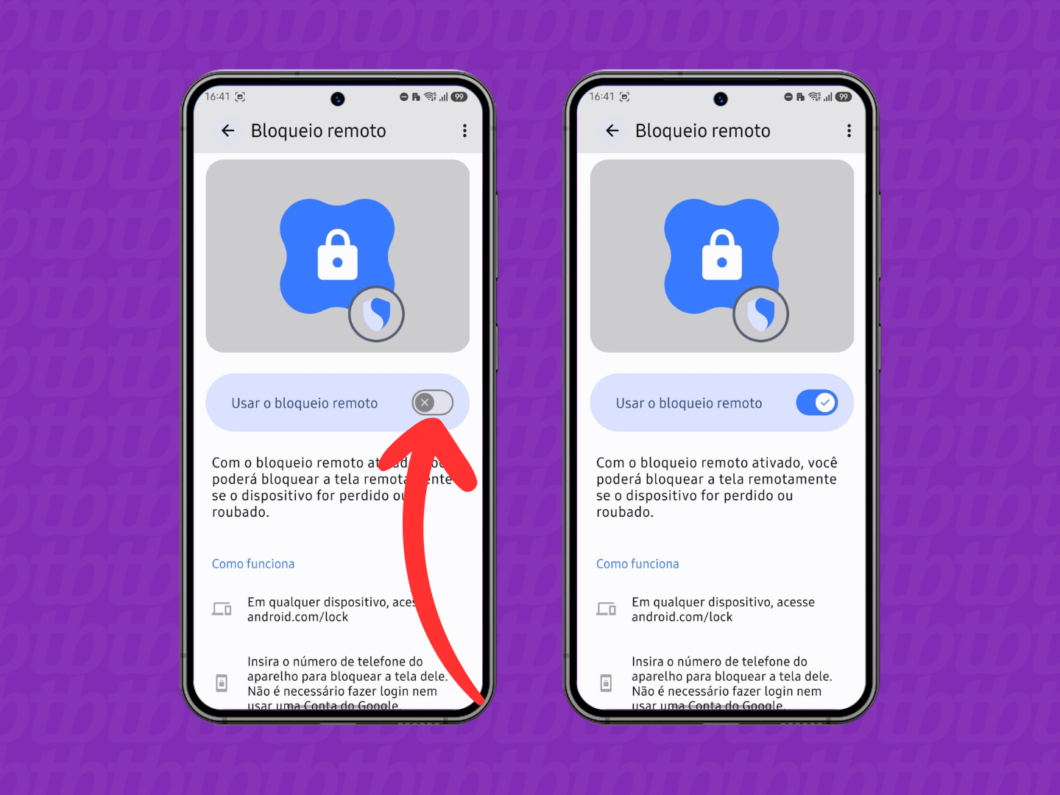
8. Ative o bloqueio remoto
Ative a chave ao lado da opção “Usar bloqueio remoto” para garantir que você possa trancar a tela do celular utilizando apenas o número de telefone via navegador.
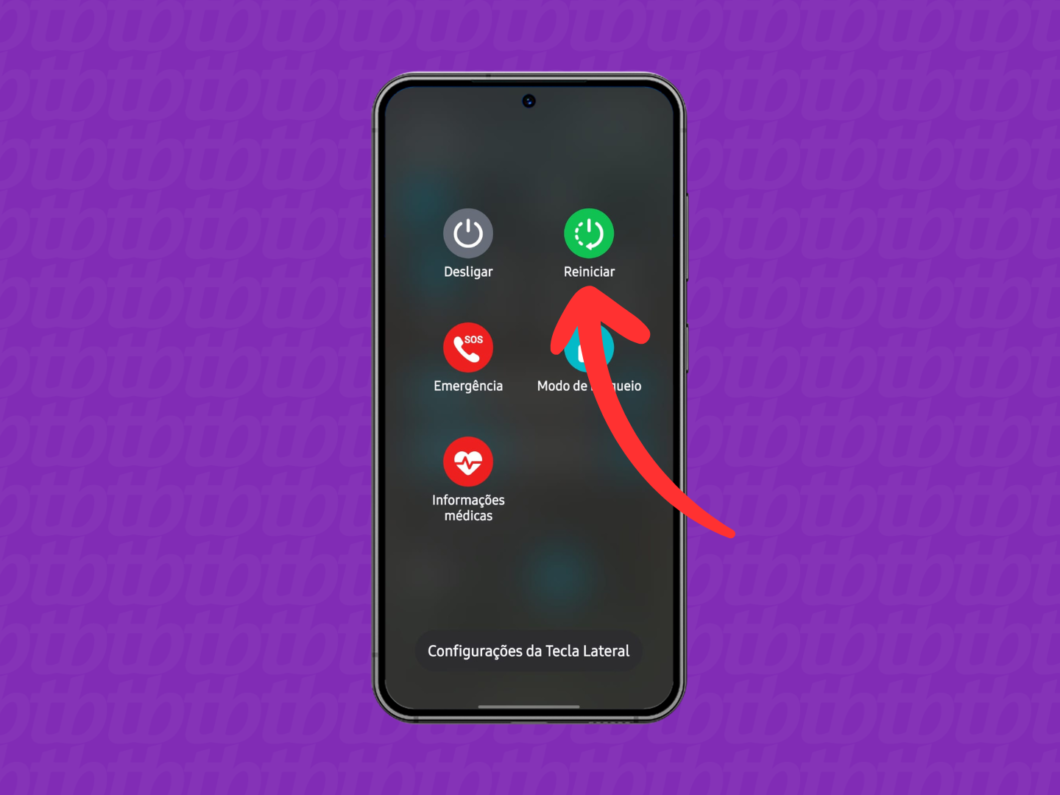
9. Reinicie o celular
Ao ativar todas as ferramentas do “Modo Ladrão” do Android, reinicie o smartphone para que as funcionalidades sejam carregadas do zero pelo processador. Agora, o aparelho conta com uma barreira inteligente e automatizada contra roubos.
Para que servem os recursos do “Modo ladrão” no Android?
O “Modo Ladrão” no Android é um pacote essencial de segurança projetado para proteger os dados e inutilizar o aparelho em caso de furto ou roubo. Veja como cada recurso funciona na prática:
- Bloqueio de detecção contra roubo: usa sensores de movimento e inteligência artificial para identificar um arranco brusco da mão da vítima, bloqueando a tela na hora antes que o criminoso acesse o celular aberto;
- Bloqueio de aparelho offline: tranca a tela automaticamente se o celular perder a conexão por um tempo, impedindo que o ladrão use o Modo Avião ou remova o chip para evitar rastreamento;
- Bloqueio por falha de autenticação: entra em ação após sucessivas tentativas erradas de desbloqueio com biometria ou senha, frustrando ataques de força bruta que tentam adivinhar o código de acesso por tentativa e erro;
- Bloqueio remoto: permite trancar o smartphone à distância pelo site android.com/lock, exigindo apenas o número de telefone verificado caso a vítima não lembre a senha da Conta Google;
- Verificação de identidade: exige reconhecimento facial ou digital para alterar configurações críticas fora de locais seguros, como a casa do usuário, prevenindo que o criminoso mude as senhas salvas;
- Bloqueio do SIM: impede o uso do chip em outro aparelho ao exigir uma senha PIN de inicialização, evitando que o criminoso receba os códigos de recuperação por SMS.
Por que não consigo ativar a proteção contra roubo no Android?
Existem alguns pontos que impedem a ativação da proteção contra roubo no Android. Os mais comuns são:
- Versão do Android desatualizada: as novas ferramentas exigem o sistema atualizado e a versão mais recente do Google Play Services rodando no aparelho;
- Ausência de bloqueio de tela: o recurso exige uma camada básica de segurança ativa. As travas automáticas não funcionam se o celular não tiver um PIN, senha ou biometria configurados;
- Falta de Conta Google conectada: as ferramentas dependem do vínculo direto com um perfil para receber comandos à distância. As opções somem se não houver uma conta ativa;
- Incompatibilidade do aparelho: o hardware do fabricante pode não dar suporte aos sensores e acelerômetros necessários para a inteligência artificial detectar o movimento de arranco;
- Bloqueio de perfil empresarial: smartphones corporativos gerenciados por empresas podem ter políticas rígidas de TI que proíbem o usuário comum de ativar ou modificar essas travas de segurança.
Posso ativar o “Modo ladrão” no iPhone?
Não, o “Modo ladrão” é um recurso exclusivo do Android, mas a Apple oferece uma ferramenta nativa de segurança equivalente. O usuário pode blindar os dados ativando a proteção de dispositivo roubado no iPhone diretamente nos ajustes do sistema operacional iOS.
Essa camada de segurança exige autenticação biométrica via Face ID ou Touch ID para alterar configurações sensíveis, além de impor um atraso de uma hora para modificações críticas. O recurso impede o acesso de criminosos aos dados financeiros e senhas, mesmo que eles tenham descoberto o código numérico de desbloqueio.
Consigo desativar o “Modo ladrão” do celular Android?
Sim, você pode desativar o “Modo Ladrão” no Android realizando o mesmo caminho para a ativação: Configurações > Serviços do Google > Todos os serviços > Proteção contra roubo. Então, basta tocar em cima da chave seletora de cada recurso e confirmar a alteração com a biometria.
No entanto, essa ação não é recomendada, pois ela desliga as travas automatizadas por IA. Sem essa barreira, os dados pessoais, aplicativos de banco e redes sociais ficam completamente vulneráveis caso o aparelho caia nas mãos de criminosos.
Existem outras formas de proteger meu celular contra roubo?
Além do “Modo Ladrão” do Android, a recomendação para proteger um celular roubado ou perdido é agir rápido utilizando ferramentas nativas de rastreamento do Google. Ao acessar o painel de controle por outro dispositivo, você pode bloquear o celular roubado à distância e apagar todos os dados sensíveis da memória.
O governo federal também disponibiliza o programa Celular Seguro, uma plataforma integrada que agiliza o bloqueio de acessos com poucos cliques. Vinculado à conta Gov.br, o sistema notifica simultaneamente bancos e operadoras para suspender apps financeiros e cortar o funcionamento do chip cadastrado.
Por fim, é indispensável registrar um Boletim de Ocorrência na Polícia Civil e informar à operadora o código IMEI para efetuar o bloqueio definitivo do aparelho. Esse procedimento impede que o dispositivo se conecte às redes móveis nacionais, inviabilizando o uso de qualquer novo chip no smartphone.
Como ativar o “Modo ladrão” no Android? Saiba ligar a proteção contra roubo







COMENTÁRIOS