





Acontece com todo mundo, até com usuários de Mac: você apaga um arquivo por engano ou ele fica corrompido após uma reinicialização inesperada, como quando falta energia. Felizmente, é possível recuperar dados perdidos usando ferramentas como o EaseUS Data Recovery Wizard for Mac.
Os motivos que fazem arquivos “sumirem” de seu Mac são os mais diversos. Eis outros exemplos:
- sistema de arquivos corrompido;
- formatação ou redimensionamento incorreto de unidades de armazenamento;
- ação de malwares, como um vírus (incomum no macOS, mas possível);
- instalação ou atualização malsucedida de softwares;
- falha física ou lógica em SSDs ou HDs.
Independentemente da causa, a recuperação dos dados é possível mesmo que você não tenha familiaridade com seu computador. Isso porque o EaseUS Data Recovery Wizard for Mac é de fácil utilização. E há outras opções, como o PhotoRec, embora esta alternativa não seja tão prática. De todo modo, vamos conhecê-las nas próximas linhas.
A despeito da solução de recuperação escolhida, é importante não salvar ou alterar dados na unidade de armazenamento a ser analisada para evitar que o espaço do arquivo a ser restaurado seja ocupado por outros dados, dificultando ou até impossibilitando a recuperação.
O que é o EaseUS Data Recovery Wizard for Mac?
O EaseUS Data Recovery Wizard for Mac é uma poderosa ferramenta de recuperação de dados. Além da já mencionada facilidade de uso, ele oferece várias outras vantagens, como:
- funciona em MacBooks, iMacs, Mac Minis e outros modelos dos computadores da Apple;
- é compatível tanto com versões atuais quanto com antigas do sistema operacional macOS (incluindo o antecessor Mac OS X);
- consegue recuperar dados tanto em Macs com processador Intel quanto com modelos equipados com chips Apple Silicon (como M1, M2 e M3);
- além de discos rígidos e SSDs, restaura arquivos em pendrives, cartões de memória, câmeras digitais, players de música, entre outros dispositivos de armazenamento;
- suporta vários sistemas de arquivos, como APFS, HFS+ e HFS X (próprios para macOS), e FAT, FAT32, exFAT e NTFS (comuns em unidades externas);
- pode trabalhar não só com arquivos individuais como também na recuperação de partições inteiras;
- recupera mais de 200 tipos diferentes de arquivos, como formatos de imagens, músicas e vídeos, documentos do Microsoft Office (como DOCX e PPTX), PDFs e muito mais;
- tem um recurso extra de reparo de vídeos em formatos como MP4, MOV, AVI, 3GP e outros, o que permite a recuperação de arquivos que não exibem mais imagem ou não reproduzem áudio, por exemplo;
- além de Mac, a ferramenta tem versão para Windows.
A melhor parte é que você pode recuperar arquivos deletados no Mac de modo gratuito. Isso porque o EaseUS Data Recovery Wizard for Mac tem uma versão grátis para restauração de até 2 GB de dados, o que é suficiente para grande parte dos usuários.
Como recuperar arquivos com o EaseUS Data Recovery Wizard for Mac?
É fácil, como mostra o seguinte passo a passo:
1 – comece por baixar e instalar o EaseUS Data Recovery Wizard for Mac. Não se preocupe: o procedimento é trivial, costuma ser rápido e não altera as configurações do computador;
2 – abra o EaseUS Data Recovery Wizard depois da instalação e, na coluna à esquerda, selecione o tipo de dispositivo que tem os dados a serem restaurados (disco rígido, SSD, cartão SD, pendrive, entre outros). Já no lado direito, selecione a unidade que contém os arquivos;
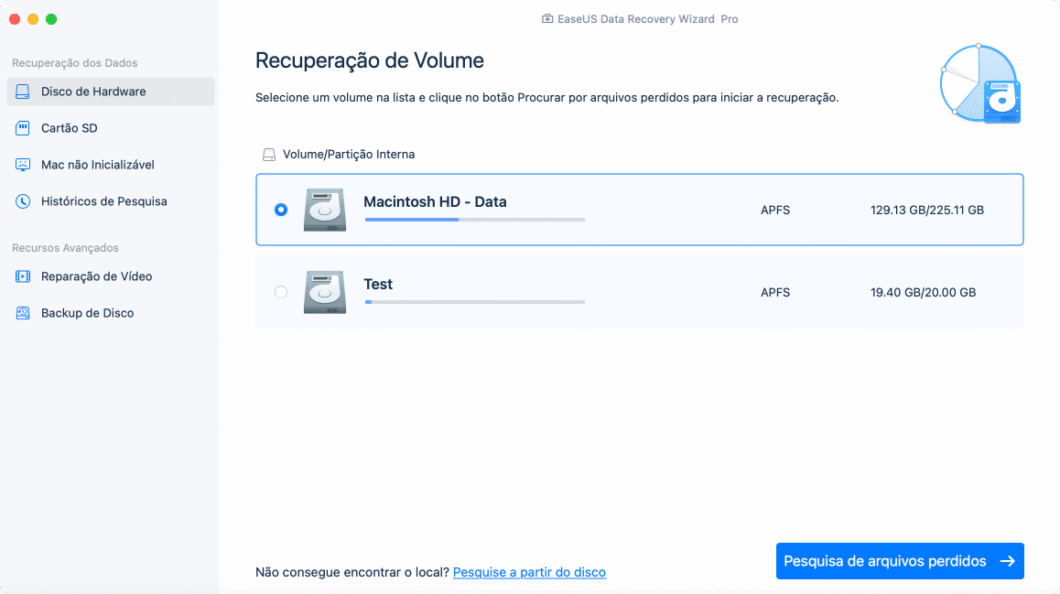
3 – clique no botão de pesquisa de arquivos perdidos. Uma varredura será feita na unidade selecionada para localizar os arquivos que podem ser recuperados;
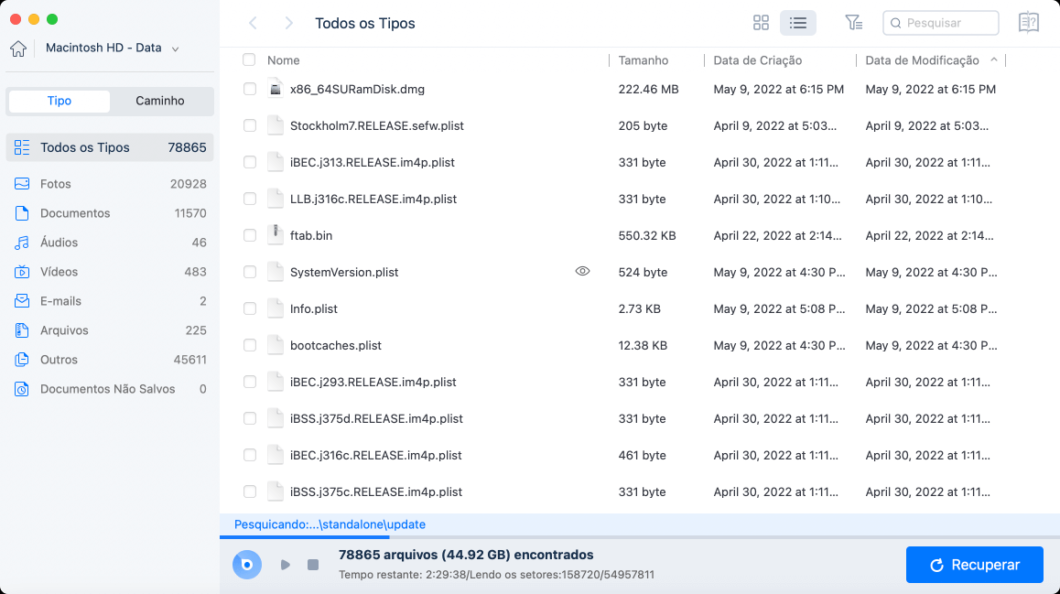
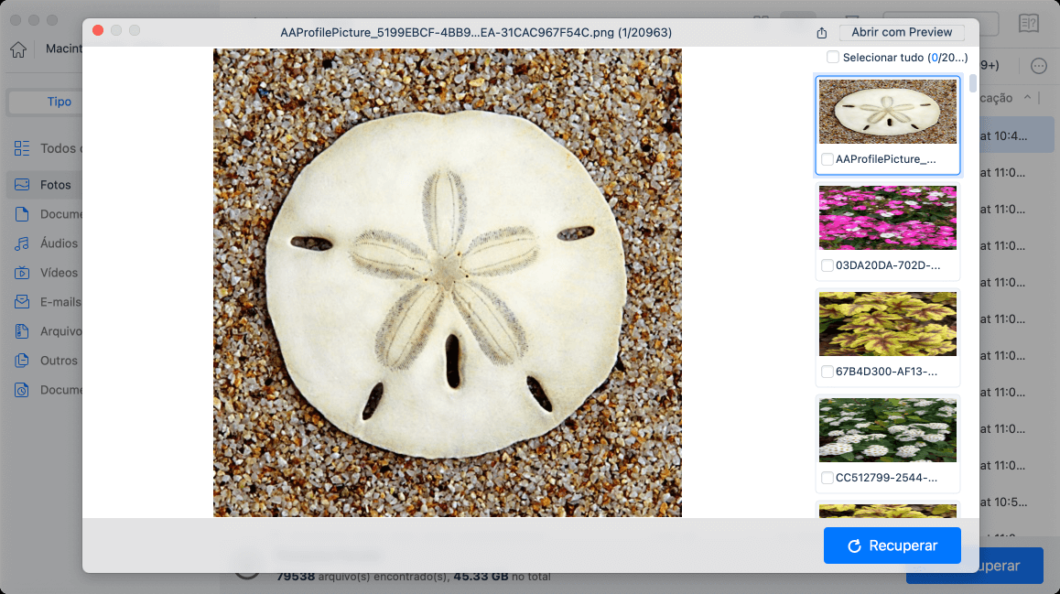
4 – depois da varredura, selecione os arquivos a serem restaurados. Note que muitos deles podem ser pré-visualizados. Depois que a recuperação for feita, basta abrir a pasta onde eles foram salvos para acessá-los.
Existe outro utilitário para recuperar arquivos no Mac?
Existe. Um deles é o já citado PhotoRec, que é gratuito e tem código-fonte aberto. Apesar de o nome sugerir que essa ferramenta recupera somente fotos, ela também é capaz de restaurar documentos nos formatos do Microsoft Office, PDFs e, claro, formatos de imagens, como JPEG e PNG.
Porém, o PhotoRec tem a desvantagem de não ter uso fácil, pois é baseado em linha de comando. Além disso, o software pode não funcionar em MacBooks mais recentes, pois tem compatibilidade limitada com chips Apple Silicon. Leve em conta ainda que a ferramenta trabalha apenas com arquivos, não sendo capaz de analisar partições ou unidades de armazenamento inteiras.
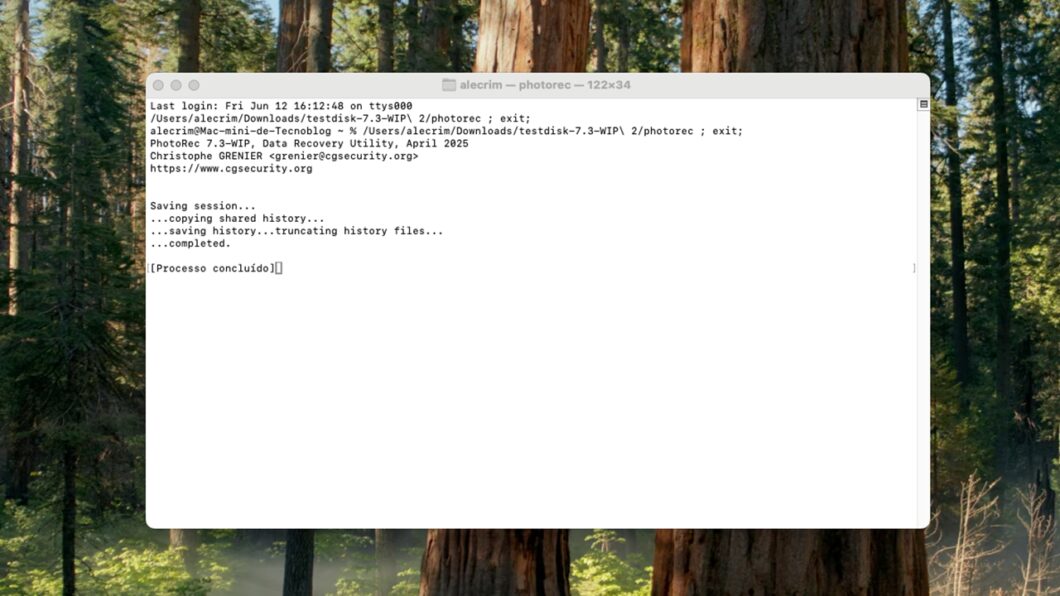
Se mesmo assim você quiser experimentar o PhotoRec, o passo a passo introdutório é este:
1 – busque na web, faça download do PhotoRec e extraia o arquivo baixado para uma pasta;
2 – acesse a pasta e clique duas vezes no executável para a ferramenta ser aberta em um terminal;
3 – use as setas do teclado para selecionar a unidade e os arquivos apagados ou danificados que devem ser recuperados;
4 – selecione a partição correspondente, se for o caso, bem como o sistema de arquivos;
5 – escolha a opção “Free” para somente o espaço livre ser analisado ou “Whole” para a varredura ser feita em toda a unidade;
6 – navegue até chegar à pasta de destino (onde os arquivos recuperados devem ser salvos) e aperte a tecla ‘C’ para confirmar;
7 – aguarde o processo terminar e, por fim, vá à pasta onde os arquivos foram salvos.
Como dá para notar, o PhotoRec é funcional, mas é pouco prático, além de limitado em recursos.
O macOS tem alguma ferramenta nativa de recuperação de arquivos?
O Mac tem ferramentas como o Disk Utility e o macOS Recovery que podem ajudar a corrigir problemas no sistema de arquivos ou no próprio sistema operacional, mas não a recuperar, individualmente, arquivos deletados ou corrompidos.
Para esse fim, você pode recorrer ao Time Machine (sistema de backup) ou ao iCloud (serviço nas nuvens) para recuperar arquivos específicos a partir de backups (cópias de segurança). Porém, se você não tiver configurado backups nessas ferramentas, a recuperação dos arquivos não será possível.
Nessas circunstâncias, o ideal é recorrer a soluções externas de restauração de dados, como os já abordados EaseUS Data Recovery Wizard for Mac e PhotoRec.
Conclusão
Seja por acidente, seja por falha de hardware ou software, arquivos podem ser apagados ou corrompidos em qualquer computador, inclusive na linha Mac. Felizmente, há ferramentas que permitem recuperar esses arquivos sem complicação.
O EaseUS Data Recovery Wizard for Mac se destaca nessa tarefa por ser rico em recursos, fácil de usar e altamente eficiente, além de contar com uma versão gratuita. Por esse motivo, essa é uma das ferramentas mais indicadas para quem precisa restaurar dados no Mac Mini, MacBook, iMac e afins.
Como recuperar arquivos deletados no Mac gratuitamente









COMENTÁRIOS