



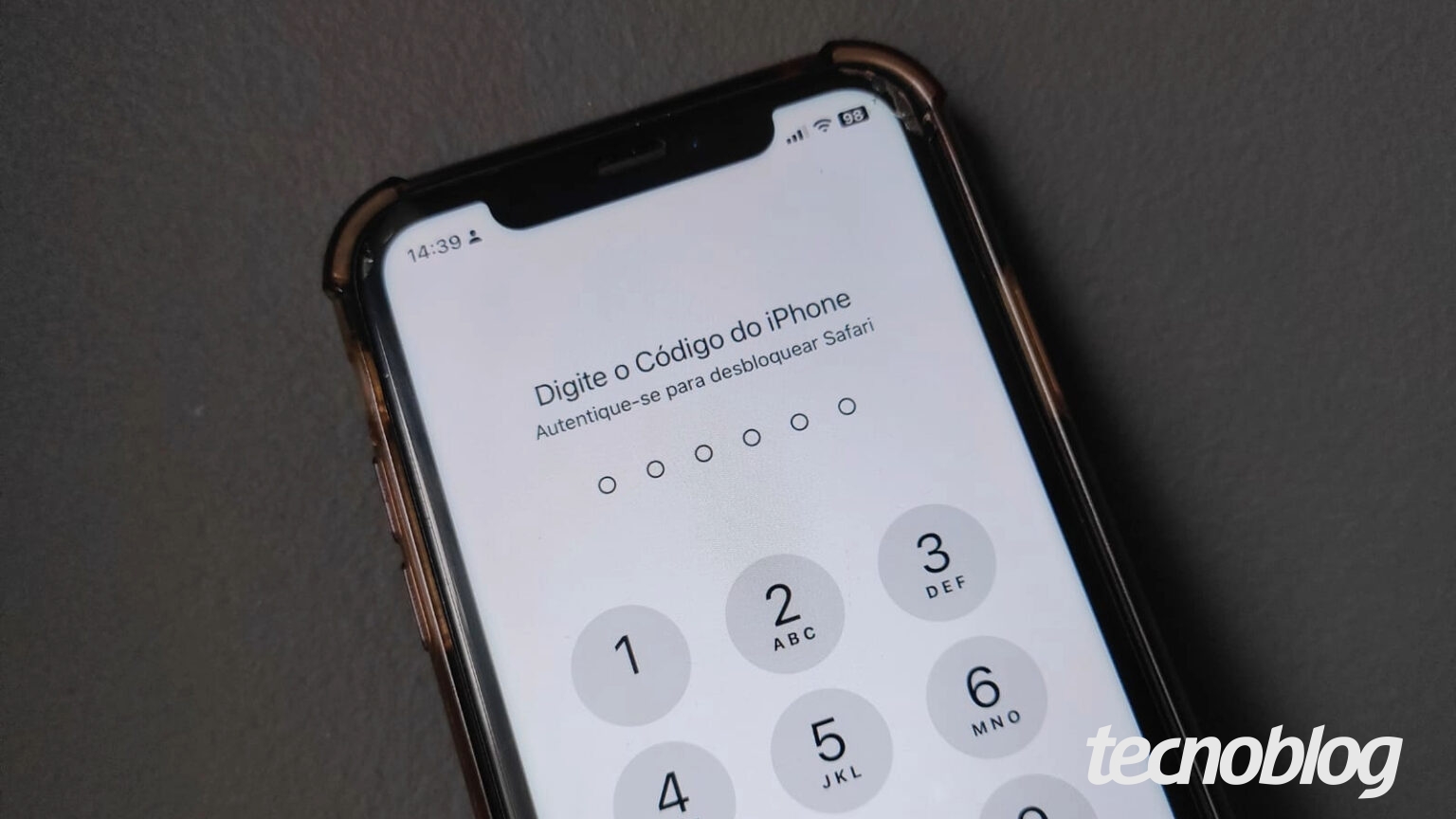

Você pode colocar senha nos aplicativos do iPhone (com versão do iOS 18 ou superior) ao tocar no ícone do app desejado e habilitar a função “Exigir Face ID”.
Se preferir, é possível usar a ferramenta Atalhos do iPhone e criar uma automação para bloquear a tela do aparelho toda vez que você abrir um determinado app.
A seguir, saiba como proteger os apps do iPhone com senha, Face ID ou Touch ID.
Índice
Como colocar senha nos aplicativos de iPhone nativamente
Atenção
Você precisa estar com a versão 18 ou superior do iOS para fazer o passo a passo abaixo.
1. Toque e segure no ícone do app e vá em “Exigir Face ID”
Na tela inicial do seu iPhone, toque e segure no ícone do aplicativo desejado, e escolha a opção “Exigir Face ID”. Importante mencionar que nem toda ferramenta é compatível com esse recurso.

2. Selecione “Exigir Face ID” e confirme a sua identidade
Toque em “Exigir Face ID” no pop-up que abrir, e confirme sua identidade para finalizar a ação. Depois disso, você precisará usar o Face ID, Touch ID ou código do iPhone sempre que executar o aplicativo escolhido.

Como colocar senha nos aplicativos de iPhone via Atalhos
1. Abra o app “Atalhos” e selecione “Nova Automação”
Abra o app “Atalhos” em seu iPhone. Depois, vá na guia “Automação” e selecione “Nova Automação”.

2. Escolha o aplicativo do iPhone que quer bloquear
Toque em “Escolher”, selecione o app que quer bloquear com senha, e aperte em “Ok”. Depois, escolha a opção “For aberto”, toque em “Executar imediatamente” e vá em “Seguinte”.

3. Automatize o bloqueio do app com o bloqueio de tela
Toque no campo “Buscar ações”, pesquise por “Bloquear tela”, selecione o recurso, e vá em “Ok” para concluir o processo. Ao fazer isso, o iPhone vai bloquear a tela e exigir o Face ID ou código toda vez que você executar o aplicativo selecionado.

Por que não consigo bloquear um app no iPhone com senha?
Há situações em que você pode não conseguir colocar senha em apps do iPhone. Isso pode acontecer pelos seguintes motivos:
- Versão do iOS desatualizada: o recurso de segurança “Exigir Face ID” está disponível somente para versões 18 ou superiores do sistema operacional iOS.
- Apps não compatíveis: a Apple informa que ferramentas como Atalhos e Câmera, Ajustes e Mapas não podem ser bloqueados com Face ID, Touch ID ou senha.
- Automações em conflito: várias automações para um mesmo app podem conflitar com a automação de bloqueio de tela.
- iPhone sem senha ou Face ID: se o iPhone não estiver protegido com Face ID, Touch ID ou código, não será possível adicionar uma senha nos aplicativos.
Posso usar serviços de terceiros para bloquear apps no iPhone com senha?
Não. Os aplicativos de terceiros da Apple no iPhone são executados em sandbox, e não têm permissões necessárias para fazer alterações no dispositivo — como colocar senha em aplicativos, por exemplo.
No Android, você pode colocar senha em aplicativos a partir de serviços de terceiros. Mas no iPhone, isso não é possível.
Consigo tirar a senha de aplicativos no iPhone?
Sim. Se você bloqueou o app com o recurso “Exigir Face ID”, basta ir para a página inicial do iPhone, tocar e segurar no ícone do aplicativo bloqueado e selecionar “Não Exigir Face ID”. O bloqueio por Face ID ou código então será removido assim que você confirmar sua identidade.
Já para remover o bloqueio de apps feito via Atalhos, é só entrar na aplicação Atalhos, acessar “Automação”, selecionar a automação feita, marcar a opção “Não executar” na seção “Automação”, e tocar em “Ok”.
Como colocar senha nos aplicativos do iPhone










COMENTÁRIOS